


آموزش چت جی پی تی برای خودکارسازی کارهای روزمره و کدنویسی سریع
وبیت رو به منابع منتخبت در گوگل اضافه کن
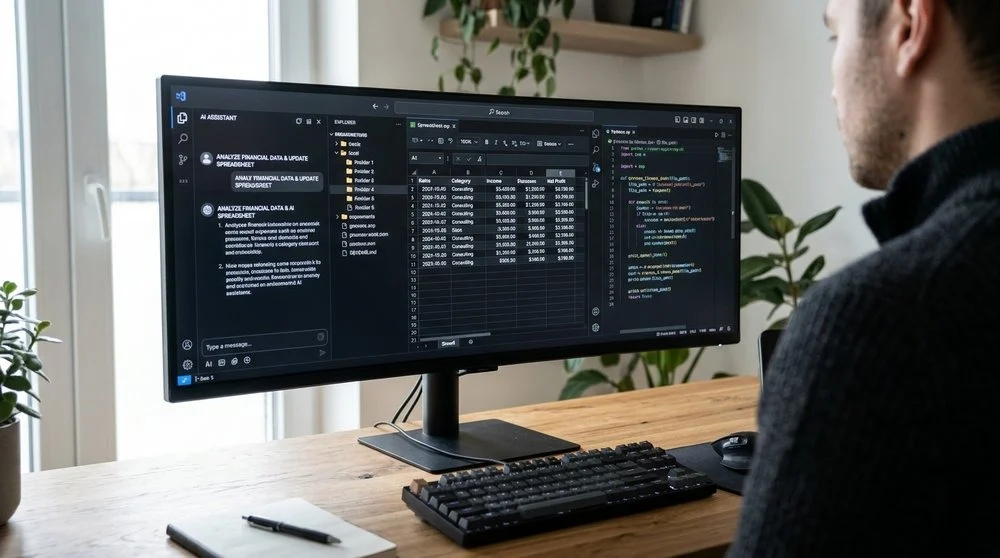
مرتبسازی پوشههای شلوغ کامپیوتر، جمعآوری گزارشهای هفتگی از منابع پراکنده و پیداکردن خطاهای کدهای برنامهنویسی، هر روز ساعتها از وقت کاری را میبلعند. تا پیش از این، بیشتر کاربران از ChatGPT فقط برای پرسشوپاسخ ساده یا نوشتن یک ایمیل کمک میگرفتند. با اضافه شدن قابلیتهای عاملمحور در نسخه دسکتاپ، این ابزار از یک چتبات معمولی به دستیار اجرایی تبدیل شده است که به پوشههای سیستم و برنامههای کاری دسترسی دارد و خروجی نهایی را در قالب فایل اکسل، سند یا کد آماده تحویل میدهد.
کار با هوش مصنوعی دیگر یک مهارت جانبی به شمار نمیرود و مثل کار با نرمافزارهای آفیس به یک ضرورت شغلی برای مدیریت کارهای روزمره و فنی تبدیل شده است. برای تسلط اصولی بر این قابلیتها میتوان از منابعی مانند دورههای ChatGPT مکتبخونه کمک گرفت و در ادامه نیز روش استفاده از پروژهها، تسکهای زمانبندیشده، پلاگینها و بخش کدنویسی را برای خودکارسازی کارهای اداری و نوشتن سریعتر کدها مرور میکنیم.
آنچه در این پست میخوانید
سه سطح کار با ChatGPT؛ از گفتوگوی ساده تا اجرای پروژه و کدنویسی
بسیاری از کاربران تمام درخواستهای خود را در صفحه گفتوگوی معمولی مینویسند؛ درحالیکه برای گرفتن خروجی اجرایی باید سراغ بخش متناسب با نیاز رفت. محیط Chat برای ایدهپردازی و پرسشوپاسخ کافی است، اما برای خواندن پوشههای کامپیوتر و تحویل گرفتن فایل نهایی مثل سند یا اکسل، بخش Work وارد عمل میشود. برای نوشتن کد و اجرای دستورات فنی هم بخش Codex در نظر گرفته شده است که دسترسی به همه آنها نیازمند نصب اپلیکیشن دسکتاپ است.
نام بخش | مخاطب هدف | کاربرد اصلی |
|---|---|---|
ChatGPT (Chat) | کاربران عمومی | گفتوگو، پرسشوپاسخ و ایدهپردازی |
ChatGPT Work | کاربران کاری و تیمها | تحقیق، تحلیل فایلها و تولید مستندات نهایی مثل سند یا اکسل |
Codex | برنامهنویسان | کدنویسی، مدیریت پولریکوئست و اجرای دستورات ترمینال |
آموزش قدمبهقدم خودکارسازی کارهای روزمره و اداری با ChatGPT
واگذاری کارهای تکراری اداری به هوش مصنوعی را میتوان از دستورهای ساده متنی در محیط چت آغاز کرد و در اپلیکیشن دسکتاپ به اتوماسیون رساند. کافی است خواسته خود را به زبان فارسی بنویسید تا خروجی مرتب و فایل نهایی را تحویل بگیرید.
نوشتن ایمیل، خلاصهسازی اسناد و جدولبندی اطلاعات
- برای نوشتن ایمیلهای بازاریابی، ارتباطی یا نامههای اداری مثل درخواست افزایش حقوق و استعفا، موضوع، شرایط خود و سطح مخاطب را در پرامپت مشخص کنید تا متن با لحن متناسب تولید شود.
- به جای خواندن خطبهخط گزارشها یا مقالات طولانی، متن را در چت کپی کنید یا فایلهای PDF را به ابزار بدهید تا نکات اصلی را استخراج کند.
- برای دستهبندی اطلاعات یا انتقال مستقیم دادهها به اکسل، در انتهای دستور خود قالب جدول و ستونهای مورد نیاز را مشخص کنید.
> «این سه مقاله PDF را بخوان و یک جدول مقایسهای از روش و نتیجهی هرکدام بساز. در ادامه، یک ایمیل کاری رسمی برای ارسال این خلاصه به مدیر تیم بنویس.»
مرتبسازی پوشههای شلوغ و تجمیع فایلها در نسخه دسکتاپ
قابلیت Project در بخش Work اپلیکیشن دسکتاپ، نیاز به آپلود تکبهتک فایلهای مالی یا گزارشهای پراکنده را برمیدارد و به ایجنت اجازه میدهد مستقیم به پوشههای کامپیوتر دسترسی داشته باشد.
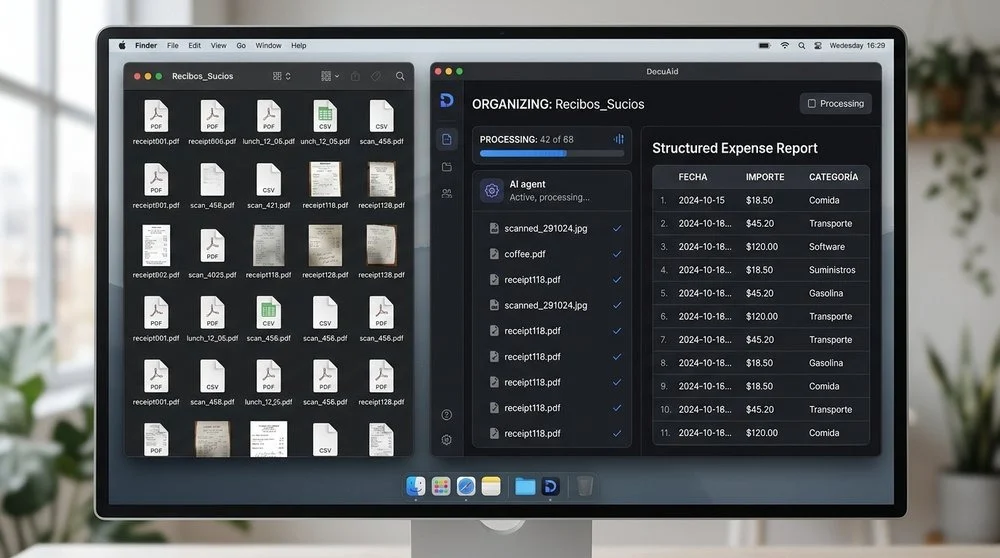
- در نسخه دسکتاپ یک Project بسازید و پوشه شلوغ سیستم حاوی فایلهای CSV، PDF یا رسیدهای اسکنشده را به آن وصل کنید.
- یکی از زیرپوشهها را به عنوان پوشه اصلی قرار دهید تا چتهای جدید آنجا آغاز شوند و پوشههای فرعی هم برای خواندن و ویرایش در دسترس بمانند.
- خواسته خود را به فارسی بنویسید تا ایجنت فایلهای بیربط را کنار بگذارد و خروجی واحد بسازد.
> «فایلهای داخل این پوشه را دستهبندی کن. مبلغ و تاریخ هر رسید و گزارش مالی را بخوان و همه را در یک فایل اکسل واحد با ستونهای تاریخ، مبلغ و دستهبندی تجمیع کن.»
اتصال به ابزارهای کاری و تعریف وظایف زمانبندیشده
برای وارد کردن مستقیم دادههای برنامههای دیگر به محیط گفتگو، در بخش کاری دسکتاپ میتوان از پلاگینها، مهارتها و وظایف زمانبندیشده استفاده کرد:
- پلاگینها ChatGPT را به نرمافزارهایی مثل اسلک، گوگل درایو، جیمیل و تقویم متصل میکنند. کافی است در متن چت علامت `@` و نام ابزار مثل `@Gmail` یا `@Google Drive` را تایپ کنید تا همان منبع وارد گفتگو شود.
- برای جلوگیری از تکرار پرامپتهای همیشگی، دستورکارهای ثابت را در بخش Skills و در قالب فایلهای `SKILL.md` تعریف کنید تا ابزار در صورت نیاز آنها را بارگذاری کند.
- با تنظیم وظایف در بخش Scheduled Tasks، ایجنت در غیاب کاربر کارهای تکراری را سر ساعت مشخص خودکار انجام میدهد.
> «هر دوشنبه صبح خلاصهای از پیامهای Slack هفته گذشته و کارهای بیپاسخ بساز و برایم ایمیل کن.»
این زمانبندیهای داخلی و پلاگینها، بخش زیادی از بار گزارشگیریهای هفتگی و فردی را برمیدارند. اما زمانی که نیاز به طراحی جریانهای کاری چندمرحلهای و پیچیدهتر بین نرمافزارهای مختلف باشد، مسیر منطقیتر یادگیری ساخت ایجنت و اتوماسیون با n8n است تا ارتباط بین سرویسهای بیرونی بدون محدودیت مدیریت شود.
آموزش کدنویسی سریع و ساخت ابزارهای کاربردی با چت جی پی تی
برنامهنویسان از چت جی پی تی برای نوشتن اسکریپتهای تکراری و رفع خطاهای کد کمک میگیرند و افراد غیرفنی هم با نوشتن دستورات ساده به زبان طبیعی، از آن برای فرمولنویسی در اکسل یا ساخت صفحههای وب تعاملی استفاده میکنند.
تولید کد، رفع باگ و نوشتن فرمولهای پیچیده اکسل
برای حل مسائل فنی روزمره، تنها باید نوع برنامه و عملکرد مورد نظر به دقت توصیف شود:
- برای ساخت یا اصلاح فرمولهای اکسل، ساختار ستونها و هدف محاسباتی را در چت توضیح دهید تا فرمول دقیق یا خطای موجود مشخص گردد.
- برای تولید قطعهکدهای کاربردی پایتون یا ساخت جدول HTML، جزئیات ورودی و خروجی را دقیق بیان کنید تا کد دریافتی به نیاز واقعی نزدیکتر باشد.
- برای عیبیابی کد یا جدول HTML، متن کد را در چت کپی کنید و با نوشتن «کد من درست عمل نمیکند، مشکل آن کجاست؟» نسخه اصلاحشده را تحویل بگیرید.
کدنویسی پیشرفته و ساخت وباپلیکیشن با دستورات متنی
برای مدیریت یک مخزن نرمافزار، بخش Codex در اپلیکیشن دسکتاپ به عنوان ایجنت برنامهنویسی وارد عمل میشود تا مدیریت پولریکوئست و اجرای دستورات ترمینال را پیش ببرد.
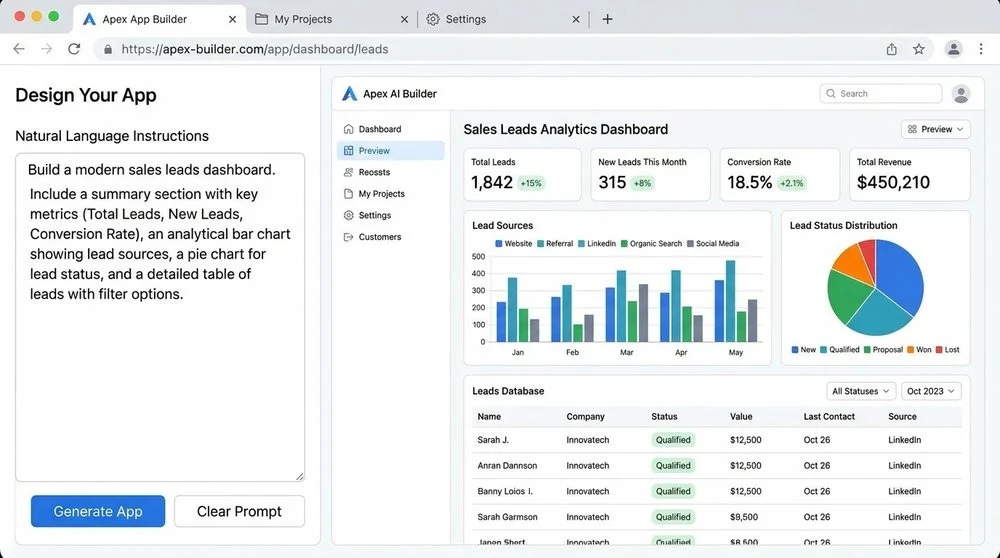
اما برای ساخت ابزارهای کاربردی همیشه نیازی به کدنویسی سنتی نیست. با قابلیت Sites در نسخه بتای عمومی، کاربر بدون درگیری با سینتکس کد و با توصیف خواستهاش به زبان فارسی یا انگلیسی، در مسیری شبیه به برنامهنویسی با هوش مصنوعی به روش وایب کدینگ یک سایت یا وباپلیکیشن تعاملی میسازد.
کافی است بنویسید: «یک داشبورد بساز که وضعیت لیدهای فروش را نشان بدهد.» ایجنت یک صفحه وب برای ردیابی پروژه، تقویم انتشار محصول یا پورتال داخلی میسازد که با لینک قابل اشتراکگذاری است و با تغییر دادههای زیربنایی، بهروزرسانی میشود.
نکات کلیدی برای گرفتن خروجی دقیقتر و حفظ امنیت دادهها
رعایت چند نکته هنگام سپردن فایلها و کدهای کاری به ChatGPT، دقت خروجیها را بالا میبرد و جلوی خطاهای اجرای خودکار را میگیرد:
- در پرامپت، سطح مخاطب هدف، لحن و میزان تخصصی بودن توضیحات را مشخص کنید تا خروجی متناسب با نیاز تولید شود.
- کدها و فرمولهای دریافتی را پیش از استفاده در محیط اصلی تست کنید و متون یا ترجمهها را از نظر دستوری بازبینی نمایید.
- در وظایف زمانبندیشده، بین کارهای ابری مثل بررسی ایمیل که با سیستم خاموش انجام میشوند و کارهای نیازمند فایلهای محلی که به روشن بودن کامپیوتر، باز بودن برنامه دسکتاپ و تعریف خارج از محیط پروژه احتیاج دارند، تفکیک قائل شوید.