


5 ترفند مهم مدیریت فایل ها با Finder در مک بوک
وبیت رو به منابع منتخبت در گوگل اضافه کن
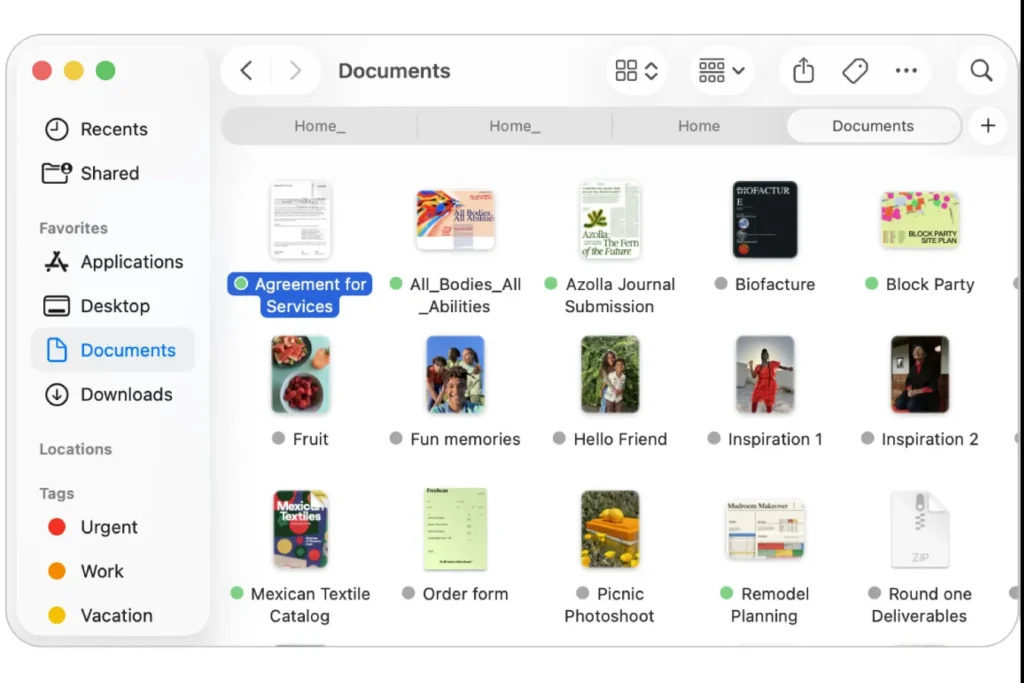
قسمت Finder در مک، قلب مدیریت فایل است. جایی که همه فایلها، فولدرها و درایوهای متصل را میتوانید به صورت یکپارچه ببینید. برای همین، بسیار مهم است که قسمت Finder در مک به درستی مدیریت شود. مدیریت و کار در این بخش تنها به باز و بسته کردن پوشهها ختم نمیشود، بلکه با ابزارهایی که فایندر در اختیارتان قرار میدهد میتوانید مدیریت فایل در مک را به حرفهایترین شکل ممکن انجام دهید. در ادامه به بررسی چند راهکار و ترفند ساده برای مدیریت Finder و فایلهای موجود در آن میپردازیم.
آنچه در این پست میخوانید
۱- ساخت فولدر جدید با فایلهای انتخابشده
حالت عادی ساخت فولدر به این شکل است که شما ابتدا فولدر جدید را میسازید و سپس فایلهای مورد نظر خود را وارد آن فولدر میکنید. این کار زمانبر است بخصوص برای مواقعی که تعداد فایلهایتان زیاد است اصلاً روش بهینهای نیست. برای تسریع این کار، دکمه Shift را نگه دارید و همه فایلهای مورد نظر خود را انتخاب کنید. سپس از منوی راستکلیک گزینه New Folder with Selection را بزنید. با این کار در لحظه تمامی فایلهای مورد نظرتان به فولدر جدید منتقل میشوند.
این کار به مدیریت فایلهای پراکنده و تعداد بالا کمک قابل توجهی میکند و از شلوغشدن برخی محیطها مانند دسکتاپ جلوگیری میکند. در صورت تمایل میتوانید از منوی راستکلیک گزینه Rename را انتخاب کنید و نام فولدر مورد نظرتان را تغییر دهید.
۲- تغییر آیکن فایلها و فولدرها
یکی دیگر از روشهای مدیریت فایل در مک، شخصیسازی آیکن برنامهها با تغییر رنگ است. این کار فقط برای زیبایی ظاهری نیست، بلکه تغییر دادن رنگ فولدرها منجر به دسترسی سریع به آنها نیز میشود.
برای تغییر رنگ فولدرها به صورت ساده:
- روی فولدر مورد نظرتان راستکلیک کنید.
- از منوی بازشده گزینه Get Info را بزنید.
- روی فضای خالی بخش Add Tags کلیک کرده و رنگ مورد نظرتان را انتخاب کنید.
توجه داشته باشید برای هر فولدر چندین تگ میتوانید انتخاب کنید. در چنین شرایطی رنگ فولدرتان به آخرین رنگ انتخابشده تغییر میکند.
برای تغییر تصویر فولدر:
- روی عکس مورد نظرتان یک کلیک بکنید و با دکمههای Command + C عکس خود را کپی کنید.
- روی فولدر مورد نظرتان راستکلیک کنید.
- از منوی بازشده گزینه Get Info را بزنید.
- روی آیکن کوچک فولدر در بالای منوی بازشده بزنید و با دکمههای Command + V عکس خود را روی فولدر پیست کنید.
برای حذف عکس نیز کافیست روی آیکن فولدر در همان بخش Get Info زده و دکمه Delete در کیبورد را بزنید.
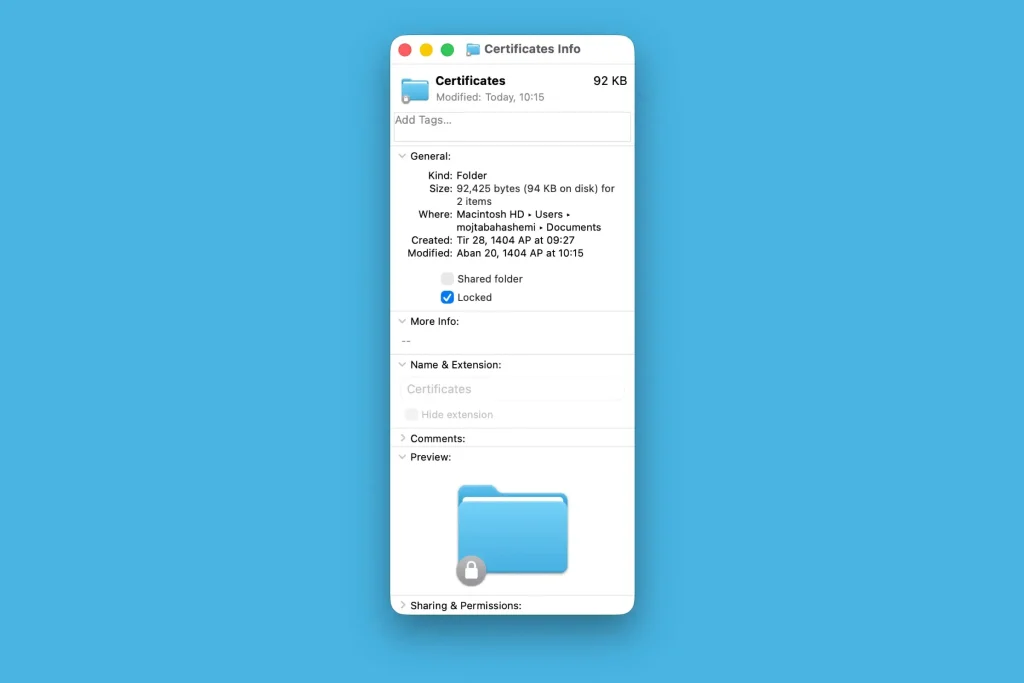
۳- قفلکردن فولدرها
یکی از مهمترین آپشنها در مدیریت فایل در مک امکان قفلکردن فولدرها است. با این ویژگی میتوانید فولدرهایی را که حاوی اطلاعات حساسی هستند، قفل کنید تا کسی غیر از شما امکان ورود به آن فولدر را نداشته باشد. برای این کار:
- روی فولدر مورد نظرتان راستکلیک کنید.
- در منوی بازشده تیک گزینه Locked را فعال کنید.
- برای برداشتن قفل فولدر نیز کافیست همان مراحل را دوباره طی کرده و تیک گزینه را بردارید.
۴- نمایش یا پنهانکردن پسوند فایلها
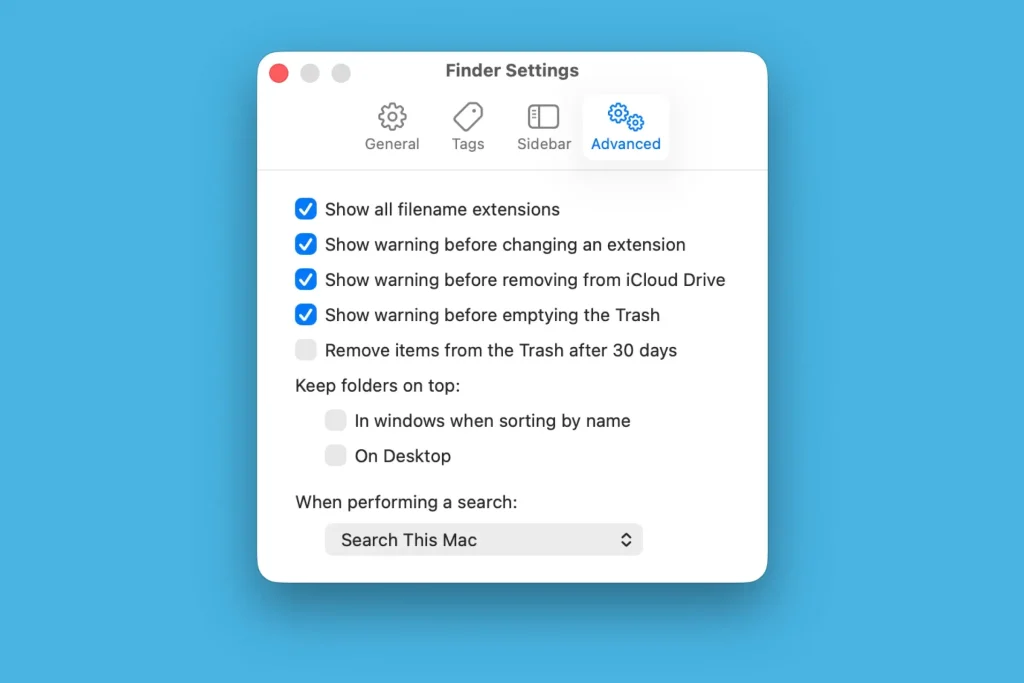
در حالت پیشفرض سیستمعامل مک پسوند برخی فایلها را (مانند .png یا .docx و…) برای منظمترشدن ظاهر سیستمعامل پنهان میکند. اما اگر جزو افرادی باشید که با فایلهای با فرمت مختلف سروکار دارید و میخواهید پسوندها را ببینید میتوانید از تنظیمات Finder گزینه مربوط به این موضوع را فعال کنید. برای این کار:
- فایندر را باز کنید.
- روی گزینه Finder در نوار بالای صفحه بزنید.
- گزینه Settings را انتخاب کنید.
- وارد قسمت Advanced شوید و گزینه Show all filename extensions را انتخاب کنید.
۵- فشردهسازی فایلها
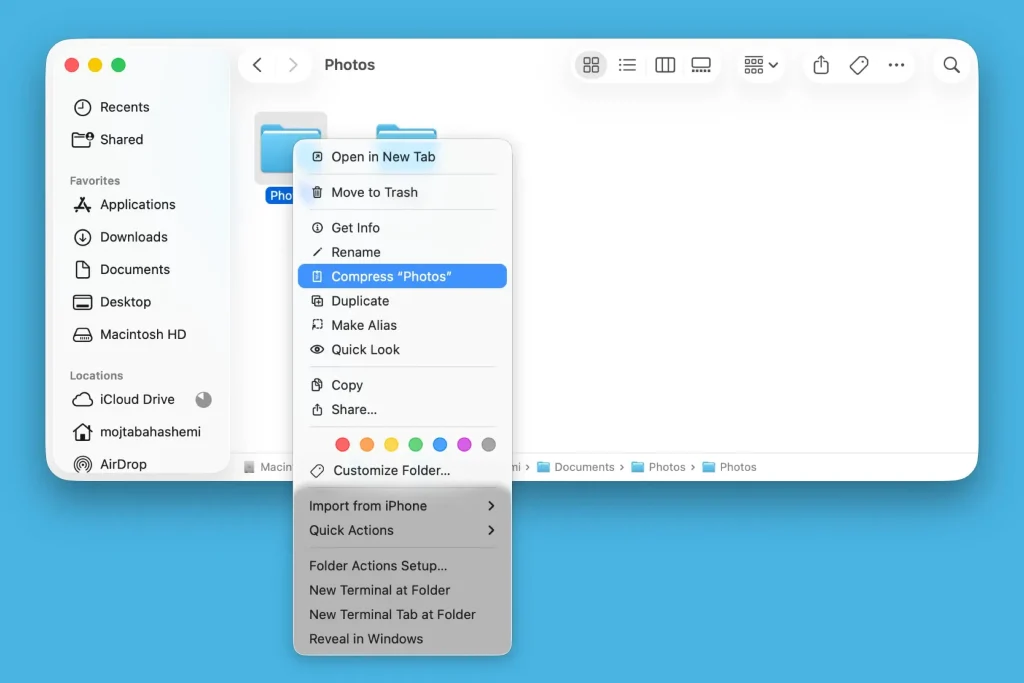
یکی از مهمترین قابلیتهایی که خیلی کم به آن توجه میشود، امکان فشردهسازی فولدرها در مک است. این موضوع یکی از اصلهای مهم مدیریت فایل در مک به حساب میآید که در مواقعی مانند بکاپگیری یا ارسال کل فایلهای یک فولدر به دیگران بسیار کاربردی است. برای این کار:
- روی فولدر مورد نظرتان راستکلیک کنید.
- در منوی راستکلیک گزینه Compress را بزنید.
- پس از انجام این کار مشاهده میکنید که یک فایل زیپ در کنار فولدر مورد نظرتان با همان اسم ساخته میشود.
جمعبندی
بخش Finder فقط یک ابزار ساده برای مرور فایلها نیست، بلکه مرکز فرماندهی مدیریت دادهها در macOS است. با یادگیری ترفندهای حرفهای مثل ساخت فولدر جدید از فایلهای انتخابشده، تغییر آیکن فولدرها برای نظم بصری، قفل کردن پوشهها برای جلوگیری از ویرایش ناخواسته، نمایش پسوند فایلها برای کنترل دقیقتر فرمتها، و فشردهسازی سریع فایلها، میتوانید محیط کاری خود را هم زیباتر و هم کارآمدتر کنید.
اگر به دنبال یادگیری بیشتر ترفند های مک و همچنین دانلود برنامههای تخصصی این سیستم هستید، پیشنهاد میشود به سیب اپ مک، مرجع دانلود برنامههای مک، مراجعه کنید تا علاوه بر ابزارهای مفید، نکات کاربردی macOS را هم یاد بگیرید.