


چرا حافظه SSD (هارد SSD) کند میشود؟
وبیت رو به منابع منتخبت در گوگل اضافه کن
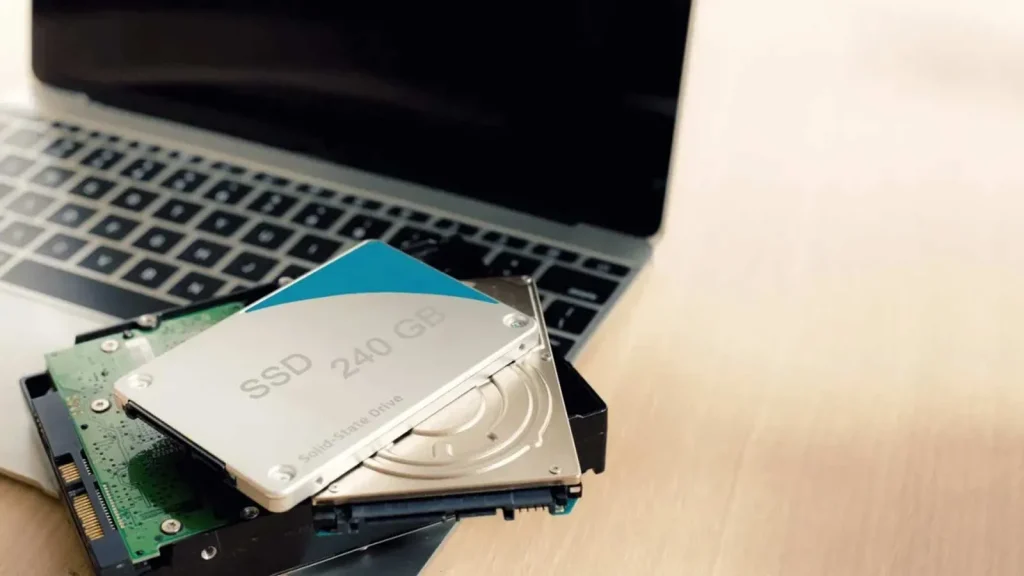
حافظه SSD یا همان درایو حالت جامد (Solid State Drive) به دلیل سرعت بالا، مصرف انرژی کم و مقاومت در برابر ضربه، به سرعت جایگزین هاردهای سنتی (HDD) شد. اگرچه این نوع حافظهها از نظر عملکرد در سطح بالایی قرار دارند، اما بسیاری از کاربران پس از مدتی استفاده متوجه افت سرعت در SSD خود میشوند. این کاهش سرعت ممکن است به شکل بارگذاری کندتر برنامهها، تأخیر در انتقال فایلها یا کندی کلی سیستم ظاهر شود. اما چرا یک حافظۀ SSD که در ابتدا بسیار سریع است، به مرور کند میشود؟ در این مطلب به بررسی دلایل اصلی این مشکل و راهکارهای پیشنهادی برای رفع آن میپردازیم.
آنچه در این پست میخوانید
دلایل کندی حافظه SSD
هارد SSD به دلایل متفاوتی کند میشوند. در ادامه این دلایل را به همراه روش رفع آن با هم بررسی خواهیم کرد.
۱- پر بودن فضای ذخیرهسازی
یکی از رایجترین دلایل کند شدن هارد SSD، پر شدن بیشازحد فضای ذخیرهسازی آن است. برخلاف HDD، درایوهای SSD برای نوشتن اطلاعات جدید نیاز دارند که ابتدا مکانهای خالی خاصی را شناسایی کرده و دادهها را در آنجا قرار دهند. اگر SSD تقریباً پر باشد، فضای کافی برای این عملیات وجود ندارد و در نتیجه سرعت نوشتن و حتی خواندن کاهش مییابد.
روش رفع مشکل
برای جلوگیری از این مشکل، توصیه میشود همواره حداقل ۱۵ تا ۲۰ درصد از ظرفیت SSD را خالی نگه دارید. همچنین فایلهای بزرگ، نرمافزارهای غیرضروری و دادههای موقت را به صورت دورهای حذف یا به حافظههای جانبی منتقل کنید.
۲- فعال نبودن TRIM

دستور TRIM یک دستور سیستمی در ویندوز و سیستمعاملهای دیگر است که به هاردهای SSD متفاوت مانند هارد SSD لکسار اجازه میدهد تا بلاکهای دادهای که دیگر موردنیاز نیستند را پاک کند. بدون این دستور، درایو باید هنگام نوشتن دادههای جدید ابتدا دادههای قدیمی را حذف کرده و سپس اطلاعات جدید را جایگزین کند که این کار باعث کندی قابل توجه میشود.
روش رفع مشکل
برای رفع کند شدن SSD به این دلیل در ویندوز میتوانید دستور زیر را در PowerShell یا Command Prompt اجرا کنید. این دستور باعث میشود که متوجه شوید TRIM فعال است یا خیر.
fsutil behavior query DisableDeleteNotify
اگر خروجی برابر با ۰ باشد، یعنی TRIM فعال است. اگر مقدار ۱ باشد، آن را با دستور زیر فعال کنید:
fsutil behavior set DisableDeleteNotify 0
۳- فرسودگی سلولهای حافظه
حافظههای SSD مختلف مانند هارد SSD اوسکو دارای تعداد مشخصی چرخه نوشتن هستند. به این معنا که هر سلول حافظه فقط میتواند تعداد محدودی بار نوشته و پاک شود. پس از گذشت زمان و استفاده سنگین، عملکرد برخی از سلولها کاهش یافته و سرعت کلی درایو تحت تأثیر قرار میگیرد.
روش رفع مشکل
برای بررسی وضعیت سلامت SSD، از ابزارهایی مانند CrystalDiskInfo یا نرمافزارهای ارائهشده توسط سازنده SSD استفاده کنید. اگر درصد سلامت درایو به زیر ۷۰ درصد رسیده باشد، بهتر است به فکر تهیه بکاپ و تعویض درایو باشید.
۴- آپدیت نبودن فرمور (Firmware)
فرمور حافظه SSD، نرمافزار داخلی آن است که مسئول کنترل عملکرد درایو است. اگر فرمور بهروزرسانی نشده باشد، ممکن است باگها یا ناسازگاریهایی باعث افت عملکرد درایو شوند.
روش رفع مشکل
به وبسایت سازندۀ SSD خود مراجعه کرده و بررسی کنید که آیا آپدیت فرمور جدیدی برای مدل شما ارائه شده یا خیر. معمولاً ابزارهای رسمی برندها این روند را به صورت خودکار انجام میدهند.
۵- فعال بودن سیستم ایندکسینگ یا آنتیویروس سنگین
ویندوز برای جستوجوی سریعتر فایلها از قابلیتی به نام Indexing استفاده میکند. این قابلیت به طور مداوم فایلهای جدید را بررسی و فهرست گذاری میکند که گاهی در SSDهای پر یا ضعیف باعث افت عملکرد میشود. همچنین برخی آنتیویروسهای سنگین با اسکن مداوم فایلها به عملکرد SSD آسیب میزنند.
روش رفع مشکل
در کنترلپنل ویندوز میتوانید Indexing را خاموش یا برای پوشههای خاص غیرفعال کنید. همچنین استفاده از آنتیویروسهای سبکتر و مطمئنتر پیشنهاد میشود.
۶- فعال بودن گزینههای ذخیره انرژی (Power Saving)
در لپتاپها و حتی بعضی دسکتاپها، سیستم برای کاهش مصرف انرژی، گاهی عملکرد درایو SSD را کاهش میدهد. این موضوع به خصوص در تنظیمات Power Plan ویندوز دیده میشود.
روش رفع مشکل
ابتدا باید وارد بخش Control Panel شوید و سپس در این بخش، گزینۀ Power Options را انتخاب کنید. سپس تنظیمات Power Plan را روی High Performance یا Ultimate Performance قرار دهید. همچنین بررسی کنید که درایو SSD در تنظیمات پیشرفته، اجازه خاموش شدن نداشته باشد.
۷- وجود فایلهای موقتی و کشهای سنگین
مرورگرها، نرمافزارهای گرافیکی و حتی خود سیستمعامل، به مرور زمان فایلهای موقتی (Cache) زیادی روی SSD ذخیره میکنند. حجم بالای این دادهها میتواند در عملکرد کلی SSD اختلال ایجاد کند.
روش رفع مشکل
با استفاده از ابزارهایی مانند Disk Cleanup در ویندوز یا برنامههایی مانند CCleaner، فایلهای موقتی را حذف کنید. همچنین بهتر است فولدرهایی مثل Temp و Prefetch را هر چند وقت یکبار بررسی و پاکسازی کنید.
۸- استفاده از پورت یا رابط نامناسب
اگر SSD شما از نوع SATA III باشد اما آن را به پورت SATA II متصل کرده باشید، یا اگر از تبدیلهای USB ضعیف استفاده میکنید، قطعاً سرعت آن کاهش مییابد.
روش رفع مشکل
اطمینان حاصل کنید که SSD شما به پورت مناسب متصل است. برای SSDهای NVMe نیز باید مطمئن شوید که اسلات M.2 به درستی از PCIe پشتیبانی میکند و با سرعت کامل کار میکند.
۹- عدم بهینهسازی درایوها
اگرچه حافظههای SSD به دلیل معماری خاص خود نیازی به دیفرگ کردن سنتی ندارند، اما عدم اجرای دستورات بهینهسازی مخصوص مانند TRIM میتواند به کاهش عملکرد آنها منجر شود. ویندوز ۱۰ و نسخههای بعدی با اضافه کردن قابلیت Optimize Drives، این مشکل را به طور خودکار حل کردهاند؛ اما ممکن است این ویژگی برای SSD شما فعال نباشد.
روش رفع مشکل
برای بررسی و اجرای بهینهسازی دستی، کافی است در منوی Start عبارت Defragment and Optimize Drives را جستوجو کنید. پس از باز کردن ابزار، درایو SSD را انتخاب کرده و روی گزینه Optimize کلیک کنید. این فرایند دستور TRIM را اجرا میکند و فضای ذخیرهسازی را برای نوشتن بهتر آماده میسازد.
جمعبندی
هاردهای SSD برخلاف هاردهای HDD به خاطر معماری متفاوت، عملکرد و عمر خاص خود را دارند. کند شدن آنها به معنی خرابی نیست، بلکه اغلب به دلیل تنظیمات اشتباه، پر بودن بیش از حد، فعال نبودن قابلیتهایی مثل TRIM یا استفاده نادرست از منابع سیستم رخ میدهد. با رعایت چند نکتۀ ساده و بررسی دورهای، میتوانید عمر مفید حافظه SSD خود را افزایش دهید و سرعت بالا را برای مدت طولانیتری حفظ کنید.