


آموزش تغییر فونت گوشیهای آیفون؛ از روشهای ساده تا حرفهای
وبیت رو به منابع منتخبت در گوگل اضافه کن
اگر شما هم جزو کاربران گوشیهای اپل هستید، حتما تا به حال بارها پیش آمده که بخواهید با تغییر فونت آیفون، رنگ و بوی تازهای به محیط کاربری بدهید. فونتها نقش کلیدی در رابط کاربری گوشی ایفا میکنند و از همین رو، بسیاری از کاربران دوست دارند هر چند وقت یک بار، فونت موبایل خود را عوض کنند. در این مطلب میخواهیم با چند روش تغییر فونت آیفون آشنا شویم و ببینیم اینکار در سیستمعامل iOS چه محدودیتهایی دارد؛ پس با آموزش تغییر فونت گوشی های آیفون همراه ما باشید.
آنچه در این پست میخوانید
آیا میتوان فونت آیفون را عوض کرد؟
برخلاف اندروید، در iOS دست کاربران برای تغییر فونت تا حد زیادی بسته است. همانطور که سایت PCMag اشاره میکند:
<blockquote cite=” https://www.pcmag.com/how-to/add-custom-fonts-on-an-iphone-or-ipad”>
بیشتر اپلیکیشنهای آیفون از فونتهای شخص ثالث پشتیبانی نمیکنند. با این حال، در برخی برنامههای ساخت اپل میتوان از فونتهای دلخواه استفاده کرد.</blockquote>
متاسفانه با نصب فونتهای جذاب آیفون، حتی اگر یک گوشی پرچمدار مانند گوشی آیفون ۱۶ پرومکس داشته باشید، نمیتوانید از آنها در تمامی بخشهای سیستمعامل iOS استفاده کنید. فونتهای پیشفرض آیفون تنها در برنامههایی مانند Pages، Numbers یا Keynote قابل تغییر خواهند بود.
آموزش تغییر فونت گوشی های آیفون
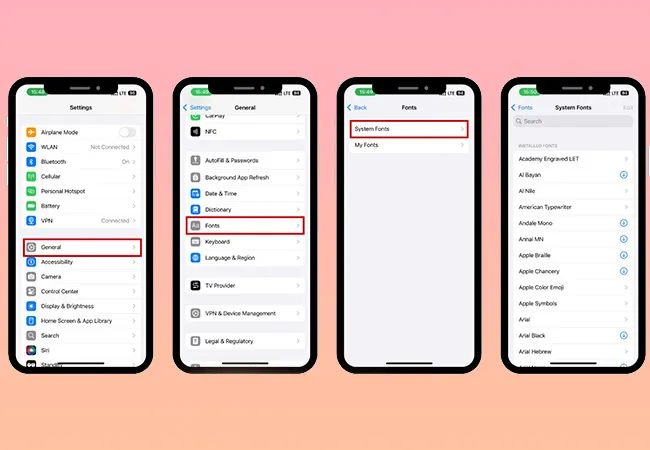
گوشیهای آیفون دارای ابزار مدیریت فونت هستند که با استفاده از آن میتوان فونتهای سفارشی را در گوشی مدیریت کرد. با این حال، این ابزار از iOS 13 به بعد به این گوشیها افزوده شده است. بنابراین، اگر گوشی شما به این نسخه بهروزرسانی نشده، در قدم اول به Settings > General > Software Update بروید و iOS را به آخرین نسخه بهروزرسانی کنید.
پس از آپدیت به iOS 13 یا نسخههای جدیدتر، باید به سراغ انواع اپلیکیشن تغییر فونت آیفون بروید. این برنامهها از تعداد زیادی فونت میزبانی کرده و امکان دانلود آنها را ارائه میکنند. در ادامه، چند نمونه از این برنامهها را برای تغییر فونت آیفون بدون جیلبریک معرفی میکنیم.
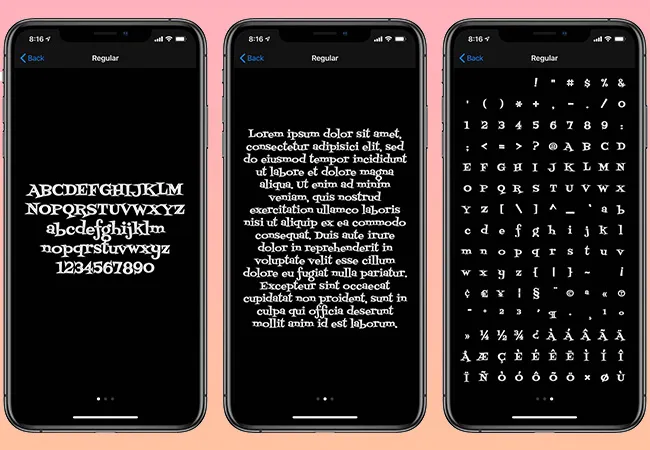
1. برنامه تغییر فونت آیفون Font Diner
این اپلیکیشن به ما این امکان را میدهد تا “یک فونت” را به صورت رایگان دانلود کنیم. برای دریافت فونتهای اضافی، باید سالانه 4.99 دلار پرداخت کنید. پس هنگام انتخاب فونت دقت زیادی به خرج بدهید.
- ابتدا اپلیکیشن را نصب کرده و آن را باز کنید.
- فونت مورد نظر خود را از میان گزینههای موجود پیدا و انتخاب کنید.
- روی گزینه Activate در بالای صفحه کلیک و سپس Install را انتخاب کنید.
2. نصب فونت روی آیفون با برنامه iFonts
گزینه دیگر برای نصب و عوض کردن فونت آیفون، اپلیکیشن iFonts است. در نسخه رایگان این برنامه میتوان به 224 فونت برای آیفون دسترسی داشت و برای استفاده از فونتهای اضافی باید اشتراک خریداری کرد. برای نصب فونت از طریق این برنامه، مراحل زیر را پشت سر بگذارید:
- در صفحه اول، روی گزینه Featured Fonts بزنید.
- فونت مورد نظر خود را از فهرست انتخاب کرده و روی دکمه Install روبهروی آن کلیک کنید.
- مجددا Install را انتخاب کنید.
نکته قابل توجه این است که iFont امکان نصب فونت سفارشی آیفون را هم به ما میدهد. از همین رو، یک انتخاب ایدهآل برای کاربرانی است که به دنبال نصب فونت فارسی آیفون هستند. اما چگونه در این برنامه فونت نصب کنیم؟
- فونت فارسی مورد نظر خود را با فرمت TTF دانلود کرده و آن را برای خودتان ایمیل کنید.
- به ایمیل بروید و روی فایل مربوط به فونت کلیک کنید.
- در صفحه باز شده، از بالای سمت راست صفحه روی آیکون اشتراکگذاری بزنید.
- از فهرست برنامههای پایین صفحه، روی برنامه iFont بزنید.
- سپس به این برنامه هدایت میشوید. برای نصب کافی است روی دکمه Install کلیک کنید.
- در صفحه بعدی، روی Continue و بعد Allow بزنید.
- در پنجره ظاهر شده، Close را انتخاب کنید.
- اکنون به صفحه تنظیمات آیفون بروید. یک گزینه با نام Profile Download مشاهده میکنید، روی آن کلیک کنید.
- از بالای سمت راست صفحه برای افزودن فونت به آیفون، روی Install بزنید و بعد رمز عبور گوشی را وارد کنید. وقتی پیام The Profile is not signed را مشاهده کردید، آن را نادیده گرفته و مجددا Install را انتخاب کنید. در نهایت روی Done بزنید.

3. نرمافزار تغییر فونت آیفون Smart Fonts
اگر به دنبال راهی برای تغییر فونت استوری اینستاگرام آیفون هستید، این برنامه برای شما است. اپلیکیشن Smart Fonts یک برنامه رایگان به حساب میآید که فونتهای متنوعی را از طریق کیبوردی که ارائه میکند، در اختیار کاربران قرار میدهد. فونتهای این برنامه رایگان هستند، اما برای دسترسی به تمامی آنها باید در اپاستور به این اپلیکیشن امتیاز بدهید. سپس میتوانید اپلیکیشن Smart Font را به عنوان کیبورد در iOS استفاده کرده و فونتهای آن را در هر برنامهای به کار بگیرید. حتی میتوانید در خود این برنامه یک متن را با فونت انتخابی تایپ کرده و آن را در سایر برنامهها کپی و پیست کنید. از همین رو، اپلیکیشن Smart Font را میتوانیم بهترین برنامه تغییر فونت آیفون برای استفاده از فونتهای سفارشی به حساب بیاوریم.
- مقایسه برنامههای دانلود فونت در آیفون
اپلیکیشن | ویژگی اصلی | هزینه |
Font Diner | امکان دانلود یک فونت رایگان | سالانه 4.99 دلار |
iFont | دارای 224 فونت رایگان، امکان نصب فونت سفارشی | خرید اشتراک برای دسترسی به فونتهای اضافی |
Smart Font | دارای کیبورد داخلی برای تایپ با فونت دلخواه | رایگان |
آموزش تغییر فونت گوشی آیفون
پس از نصب و دانلود فونت آیفون، حالا نوبت به عوض کردن فونت میرسد. همانطور که پیشتر اشاره شد، اکثر اپلیکیشنهای آیفون از فونتهای کاستوم پشتیبانی نمیکنند. از همین رو، تنها میتوان فونت چند برنامه به خصوص را عوض کرد. همچنین، برخلاف اندروید، امکان تغییر فونت در تنظیمات آیفون نیز وجود ندارد و در عوض باید در برنامههایی که از این قابلیت پشتیبانی میکنند، اینکار را انجام داد. در ادامه نحوه انجام اینکار در برنامههایی مانند Pages و Numbers، شرح میدهیم.
- ابتدا متن خود را تایپ کرده و سپس آن را انتخاب کنید. در برنامه Numbers باید سلولها را انتخاب کنید.
- از بالای صفحه، روی آیکون براش نقاشی بزنید.
- از پنل پایین صفحه، روی قسمت Font بزنید.
- سپس از میان فونتها، گزینه مورد نظرتان را انتخاب کنید.
علاوهبر این، برای تغییر فونت فارسی در آیفون در برنامههایی مانند اینستاگرام، باید از برنامههایی که دارای کیبورد هستند، استفاده کنید. از جمله این برنامهها میتوان به Smart Font اشاره کرد. پس از نصب فونتهای فارسی آیفون در این برنامهها:
- به برنامه یادداشت گوشی بروید.
- از پایین سمت چپ، روی آیکون کُروی شکل بزنید.
- برنامهای که فونت را در آن نصب کردهاید، انتخاب کنید.
- از بالای کیبورد، فونت آیفون جدید را انتخاب کنید.
- وقتی شروع به تایپ کنید، متن شما با همان فونت نوشته میشود.
- حالا میتوانید متن را کپی کرده و در برنامههای دلخواه خود پیست کنید.
نتیجهگیری
در این مطلب با آموزش تغییر فونت گوشی های آیفون همراه شما بودیم. متاسفانه، با وجود اینکه اپل در طی چند سال گذشته قدمهای بزرگی برای شخصیسازی کردن iOS برداشته است، همچنان امکان تغییر فونت در تمامی بخشهای این سیستمعامل وجود ندارد. اما در برخی برنامهها میتوان از فونتهای دلخواه استفاده کرد که در این مطلب با چند روش انجام اینکار آشنا شدیم.